SERVICE PRINTER ON SITaE PANGGILAN - 085643563591 | SIMBA[H] KOMPUTER
Dapatkan link
Facebook
X
Pinterest
Email
Aplikasi Lainnya
Windows selalu mengirimkan tugas cetak ke printer yang salah
Hal ini jarang terjadi pada penggunaan printer di rumah, tapi hal ini
sangat sering terjadi pada penggunaan di kantor. Hal tersebut tidak
lain karena kantor terkadang memiliki lebih dari 1 printer untuk
mencetak berbagai dokumen. Terkadang, Windows melakukan kesalahan dalam
mengirimkan data yang akan dicetak, sehingga dokumen yang ingin dicetak
tidak dicetak menggunakan printer yang dituju.
Windows selalu mendeteksi printer
terbaru sebagai printer yang akan selalu digunakan saat mencetak dokumen
(default printer). Untuk memperbaiki masalah ini, anda bisa menekan tombol Windows pada keyboard, lalu pilih menu Devices and Printers. Pada menu Printers and Faxes, klik kanan pada printer yang anda inginkan, lalu pilih menu Set as default printer untuk menjadikan printer tersebut sebagai printer utama.
Sumber : http://blog.anugrahpratama.com/7-masalah-pada-printer-dan-cara-mengatasinya/
Printer tidak dapat
mencetak dari perangkat seluler.
Bahkan jika printer Anda bukan model terbaru, dengan model non Wi-Fi,
Anda mungkin dapat mencetak dari ponsel atau tablet. Apa yang Anda print
tergantung pada situasi tertentu Anda.
Kebanyakan printer Wi-Fi yang baru mendukung AirPrint, yang memungkinkan
pengguna perangkat iOS mencetak (disediakan bahwa baik iPhone, iPad,
atau iPod touch dan printer berada di jaringan Wi-Fi yang sama). Hampir
semua pembuat printer besar telah merilis aplikasi, sehingga iPhone,
iPad, Android, dan dalam beberapa kasus Phone dan BlackBerry pengguna
Windows dapat mencetak dari perangkat mereka untuk model terbaru, dan
beberapa aplikasi pihak ketiga membiarkan Anda mencetak ke jangkauan
yang lebih luas dari printer. Banyak produsen dan aplikasi pihak ketiga
menawarkan pilihan yang lebih luas dari pilihan cetak dari AirPrint, dan
banyak juga printer yang telah menggunakan scan juga.
Anda dapat mencetak ke printer non Wi-Fi, asalkan jaringan Anda memiliki
titik akses nirkabel, dengan menggunakan salah satu program yang
mengharuskan Anda untuk menginstal utilitas pada komputer jaringan.
Printopia membutuhkan Mac, sementara Presto! (Sebelumnya Fingerprint 2)
bekerja baik dengan Mac atau Windows. Layanan cloud printing seperti
Cortado ThinPrint Cloud Printer dan Google Cloud Printer di seluruh
platform dan jenis perangkat dan dengan printer non-WiFi juga. Solusi
ini cenderung terbatas untuk mencetak dari satu set pilih aplikasi.
Beberapa printer nirkabel baru mendukung pencetakan melalui Wi-Fi
Direct, sebuah protokol yang memungkinkan dua perangkat yang kompatibel
membuat sambungan nirkabel langsung tanpa perlu titik akses nirkabel.
Meskipun banyak perangkat Android baru-baru ini mendukung Wi-Fi Direct,
iPhone tidak.
Beberapa printer HP mendukung pencetakan melalui email. Dalam kedua
kasus, printer Anda akan diberi alamat email, dan Anda dapat email yang
dokumen yang melekat padanya, dan printer secara otomatis akan
mencetaknya. Berbeda dengan metode lain di sini, ini tidak memerlukan
link WiFi, hanya koneksi internet.
Windows selalu mengirimkan tugas cetak ke printer yang salah
Hal ini jarang terjadi pada penggunaan printer di rumah, tapi hal ini
sangat sering terjadi pada penggunaan di kantor. Hal tersebut tidak
lain karena kantor terkadang memiliki lebih dari 1 printer untuk
mencetak berbagai dokumen. Terkadang, Windows melakukan kesalahan dalam
mengirimkan data yang akan dicetak, sehingga dokumen yang ingin dicetak
tidak dicetak menggunakan printer yang dituju.
Cara mengatasi Windows yang mengirim tugas cetak ke printer yang salah
Mengapa hal tersebut bisa terjadi? Windows selalu mendeteksi printer
terbaru sebagai printer yang akan selalu digunakan saat mencetak dokumen
(default printer). Untuk memperbaiki masalah ini, anda bisa menekan tombol Windows pada keyboard, lalu pilih menu Devices and Printers. Pada menu Printers and Faxes, klik kanan pada printer yang anda inginkan, lalu pilih menu Set as default printer untuk menjadikan printer tersebut sebagai printer utama.
Printer tidak dapat
mencetak dari perangkat seluler.
Bahkan jika printer Anda bukan model terbaru, dengan model non Wi-Fi,
Anda mungkin dapat mencetak dari ponsel atau tablet. Apa yang Anda print
tergantung pada situasi tertentu Anda.
Kebanyakan printer Wi-Fi yang baru mendukung AirPrint, yang memungkinkan
pengguna perangkat iOS mencetak (disediakan bahwa baik iPhone, iPad,
atau iPod touch dan printer berada di jaringan Wi-Fi yang sama). Hampir
semua pembuat printer besar telah merilis aplikasi, sehingga iPhone,
iPad, Android, dan dalam beberapa kasus Phone dan BlackBerry pengguna
Windows dapat mencetak dari perangkat mereka untuk model terbaru, dan
beberapa aplikasi pihak ketiga membiarkan Anda mencetak ke jangkauan
yang lebih luas dari printer. Banyak produsen dan aplikasi pihak ketiga
menawarkan pilihan yang lebih luas dari pilihan cetak dari AirPrint, dan
banyak juga printer yang telah menggunakan scan juga.
Anda dapat mencetak ke printer non Wi-Fi, asalkan jaringan Anda memiliki
titik akses nirkabel, dengan menggunakan salah satu program yang
mengharuskan Anda untuk menginstal utilitas pada komputer jaringan.
Printopia membutuhkan Mac, sementara Presto! (Sebelumnya Fingerprint 2)
bekerja baik dengan Mac atau Windows. Layanan cloud printing seperti
Cortado ThinPrint Cloud Printer dan Google Cloud Printer di seluruh
platform dan jenis perangkat dan dengan printer non-WiFi juga. Solusi
ini cenderung terbatas untuk mencetak dari satu set pilih aplikasi.
Beberapa printer nirkabel baru mendukung pencetakan melalui Wi-Fi
Direct, sebuah protokol yang memungkinkan dua perangkat yang kompatibel
membuat sambungan nirkabel langsung tanpa perlu titik akses nirkabel.
Meskipun banyak perangkat Android baru-baru ini mendukung Wi-Fi Direct,
iPhone tidak.
Beberapa printer HP mendukung pencetakan melalui email. Dalam kedua
kasus, printer Anda akan diberi alamat email, dan Anda dapat email yang
dokumen yang melekat padanya, dan printer secara otomatis akan
mencetaknya. Berbeda dengan metode lain di sini, ini tidak memerlukan
link WiFi, hanya koneksi internet.
Printer tidak dapat
mencetak dari perangkat seluler.
Bahkan jika printer Anda bukan model terbaru, dengan model non Wi-Fi,
Anda mungkin dapat mencetak dari ponsel atau tablet. Apa yang Anda print
tergantung pada situasi tertentu Anda.
Kebanyakan printer Wi-Fi yang baru mendukung AirPrint, yang memungkinkan
pengguna perangkat iOS mencetak (disediakan bahwa baik iPhone, iPad,
atau iPod touch dan printer berada di jaringan Wi-Fi yang sama). Hampir
semua pembuat printer besar telah merilis aplikasi, sehingga iPhone,
iPad, Android, dan dalam beberapa kasus Phone dan BlackBerry pengguna
Windows dapat mencetak dari perangkat mereka untuk model terbaru, dan
beberapa aplikasi pihak ketiga membiarkan Anda mencetak ke jangkauan
yang lebih luas dari printer. Banyak produsen dan aplikasi pihak ketiga
menawarkan pilihan yang lebih luas dari pilihan cetak dari AirPrint, dan
banyak juga printer yang telah menggunakan scan juga.
Anda dapat mencetak ke printer non Wi-Fi, asalkan jaringan Anda memiliki
titik akses nirkabel, dengan menggunakan salah satu program yang
mengharuskan Anda untuk menginstal utilitas pada komputer jaringan.
Printopia membutuhkan Mac, sementara Presto! (Sebelumnya Fingerprint 2)
bekerja baik dengan Mac atau Windows. Layanan cloud printing seperti
Cortado ThinPrint Cloud Printer dan Google Cloud Printer di seluruh
platform dan jenis perangkat dan dengan printer non-WiFi juga. Solusi
ini cenderung terbatas untuk mencetak dari satu set pilih aplikasi.
Beberapa printer nirkabel baru mendukung pencetakan melalui Wi-Fi
Direct, sebuah protokol yang memungkinkan dua perangkat yang kompatibel
membuat sambungan nirkabel langsung tanpa perlu titik akses nirkabel.
Meskipun banyak perangkat Android baru-baru ini mendukung Wi-Fi Direct,
iPhone tidak.
Beberapa printer HP mendukung pencetakan melalui email. Dalam kedua
kasus, printer Anda akan diberi alamat email, dan Anda dapat email yang
dokumen yang melekat padanya, dan printer secara otomatis akan
mencetaknya. Berbeda dengan metode lain di sini, ini tidak memerlukan
link WiFi, hanya koneksi internet.
Printer tidak dapat
mencetak dari perangkat seluler.
Bahkan jika printer Anda bukan model terbaru, dengan model non Wi-Fi,
Anda mungkin dapat mencetak dari ponsel atau tablet. Apa yang Anda print
tergantung pada situasi tertentu Anda.
Kebanyakan printer Wi-Fi yang baru mendukung AirPrint, yang memungkinkan
pengguna perangkat iOS mencetak (disediakan bahwa baik iPhone, iPad,
atau iPod touch dan printer berada di jaringan Wi-Fi yang sama). Hampir
semua pembuat printer besar telah merilis aplikasi, sehingga iPhone,
iPad, Android, dan dalam beberapa kasus Phone dan BlackBerry pengguna
Windows dapat mencetak dari perangkat mereka untuk model terbaru, dan
beberapa aplikasi pihak ketiga membiarkan Anda mencetak ke jangkauan
yang lebih luas dari printer. Banyak produsen dan aplikasi pihak ketiga
menawarkan pilihan yang lebih luas dari pilihan cetak dari AirPrint, dan
banyak juga printer yang telah menggunakan scan juga.
Anda dapat mencetak ke printer non Wi-Fi, asalkan jaringan Anda memiliki
titik akses nirkabel, dengan menggunakan salah satu program yang
mengharuskan Anda untuk menginstal utilitas pada komputer jaringan.
Printopia membutuhkan Mac, sementara Presto! (Sebelumnya Fingerprint 2)
bekerja baik dengan Mac atau Windows. Layanan cloud printing seperti
Cortado ThinPrint Cloud Printer dan Google Cloud Printer di seluruh
platform dan jenis perangkat dan dengan printer non-WiFi juga. Solusi
ini cenderung terbatas untuk mencetak dari satu set pilih aplikasi.
Beberapa printer nirkabel baru mendukung pencetakan melalui Wi-Fi
Direct, sebuah protokol yang memungkinkan dua perangkat yang kompatibel
membuat sambungan nirkabel langsung tanpa perlu titik akses nirkabel.
Meskipun banyak perangkat Android baru-baru ini mendukung Wi-Fi Direct,
iPhone tidak.
Beberapa printer HP mendukung pencetakan melalui email. Dalam kedua
kasus, printer Anda akan diberi alamat email, dan Anda dapat email yang
dokumen yang melekat padanya, dan printer secara otomatis akan
mencetaknya. Berbeda dengan metode lain di sini, ini tidak memerlukan
link WiFi, hanya koneksi internet.
Printer tidak dapat
mencetak dari perangkat seluler.
Bahkan jika printer Anda bukan model terbaru, dengan model non Wi-Fi,
Anda mungkin dapat mencetak dari ponsel atau tablet. Apa yang Anda print
tergantung pada situasi tertentu Anda.
Kebanyakan printer Wi-Fi yang baru mendukung AirPrint, yang memungkinkan
pengguna perangkat iOS mencetak (disediakan bahwa baik iPhone, iPad,
atau iPod touch dan printer berada di jaringan Wi-Fi yang sama). Hampir
semua pembuat printer besar telah merilis aplikasi, sehingga iPhone,
iPad, Android, dan dalam beberapa kasus Phone dan BlackBerry pengguna
Windows dapat mencetak dari perangkat mereka untuk model terbaru, dan
beberapa aplikasi pihak ketiga membiarkan Anda mencetak ke jangkauan
yang lebih luas dari printer. Banyak produsen dan aplikasi pihak ketiga
menawarkan pilihan yang lebih luas dari pilihan cetak dari AirPrint, dan
banyak juga printer yang telah menggunakan scan juga.
Anda dapat mencetak ke printer non Wi-Fi, asalkan jaringan Anda memiliki
titik akses nirkabel, dengan menggunakan salah satu program yang
mengharuskan Anda untuk menginstal utilitas pada komputer jaringan.
Printopia membutuhkan Mac, sementara Presto! (Sebelumnya Fingerprint 2)
bekerja baik dengan Mac atau Windows. Layanan cloud printing seperti
Cortado ThinPrint Cloud Printer dan Google Cloud Printer di seluruh
platform dan jenis perangkat dan dengan printer non-WiFi juga. Solusi
ini cenderung terbatas untuk mencetak dari satu set pilih aplikasi.
Beberapa printer nirkabel baru mendukung pencetakan melalui Wi-Fi
Direct, sebuah protokol yang memungkinkan dua perangkat yang kompatibel
membuat sambungan nirkabel langsung tanpa perlu titik akses nirkabel.
Meskipun banyak perangkat Android baru-baru ini mendukung Wi-Fi Direct,
iPhone tidak.
Beberapa printer HP mendukung pencetakan melalui email. Dalam kedua
kasus, printer Anda akan diberi alamat email, dan Anda dapat email yang
dokumen yang melekat padanya, dan printer secara otomatis akan
mencetaknya. Berbeda dengan metode lain di sini, ini tidak memerlukan
link WiFi, hanya koneksi internet.
Printer tidak dapat
mencetak dari perangkat seluler.
Bahkan jika printer Anda bukan model terbaru, dengan model non Wi-Fi,
Anda mungkin dapat mencetak dari ponsel atau tablet. Apa yang Anda print
tergantung pada situasi tertentu Anda.
Kebanyakan printer Wi-Fi yang baru mendukung AirPrint, yang memungkinkan
pengguna perangkat iOS mencetak (disediakan bahwa baik iPhone, iPad,
atau iPod touch dan printer berada di jaringan Wi-Fi yang sama). Hampir
semua pembuat printer besar telah merilis aplikasi, sehingga iPhone,
iPad, Android, dan dalam beberapa kasus Phone dan BlackBerry pengguna
Windows dapat mencetak dari perangkat mereka untuk model terbaru, dan
beberapa aplikasi pihak ketiga membiarkan Anda mencetak ke jangkauan
yang lebih luas dari printer. Banyak produsen dan aplikasi pihak ketiga
menawarkan pilihan yang lebih luas dari pilihan cetak dari AirPrint, dan
banyak juga printer yang telah menggunakan scan juga.
Anda dapat mencetak ke printer non Wi-Fi, asalkan jaringan Anda memiliki
titik akses nirkabel, dengan menggunakan salah satu program yang
mengharuskan Anda untuk menginstal utilitas pada komputer jaringan.
Printopia membutuhkan Mac, sementara Presto! (Sebelumnya Fingerprint 2)
bekerja baik dengan Mac atau Windows. Layanan cloud printing seperti
Cortado ThinPrint Cloud Printer dan Google Cloud Printer di seluruh
platform dan jenis perangkat dan dengan printer non-WiFi juga. Solusi
ini cenderung terbatas untuk mencetak dari satu set pilih aplikasi.
Beberapa printer nirkabel baru mendukung pencetakan melalui Wi-Fi
Direct, sebuah protokol yang memungkinkan dua perangkat yang kompatibel
membuat sambungan nirkabel langsung tanpa perlu titik akses nirkabel.
Meskipun banyak perangkat Android baru-baru ini mendukung Wi-Fi Direct,
iPhone tidak.
Beberapa printer HP mendukung pencetakan melalui email. Dalam kedua
kasus, printer Anda akan diberi alamat email, dan Anda dapat email yang
dokumen yang melekat padanya, dan printer secara otomatis akan
mencetaknya. Berbeda dengan metode lain di sini, ini tidak memerlukan
link WiFi, hanya koneksi internet.
Printer tidak dapat
mencetak dari perangkat seluler.
Bahkan jika printer Anda bukan model terbaru, dengan model non Wi-Fi,
Anda mungkin dapat mencetak dari ponsel atau tablet. Apa yang Anda print
tergantung pada situasi tertentu Anda.
Kebanyakan printer Wi-Fi yang baru mendukung AirPrint, yang memungkinkan
pengguna perangkat iOS mencetak (disediakan bahwa baik iPhone, iPad,
atau iPod touch dan printer berada di jaringan Wi-Fi yang sama). Hampir
semua pembuat printer besar telah merilis aplikasi, sehingga iPhone,
iPad, Android, dan dalam beberapa kasus Phone dan BlackBerry pengguna
Windows dapat mencetak dari perangkat mereka untuk model terbaru, dan
beberapa aplikasi pihak ketiga membiarkan Anda mencetak ke jangkauan
yang lebih luas dari printer. Banyak produsen dan aplikasi pihak ketiga
menawarkan pilihan yang lebih luas dari pilihan cetak dari AirPrint, dan
banyak juga printer yang telah menggunakan scan juga.
Anda dapat mencetak ke printer non Wi-Fi, asalkan jaringan Anda memiliki
titik akses nirkabel, dengan menggunakan salah satu program yang
mengharuskan Anda untuk menginstal utilitas pada komputer jaringan.
Printopia membutuhkan Mac, sementara Presto! (Sebelumnya Fingerprint 2)
bekerja baik dengan Mac atau Windows. Layanan cloud printing seperti
Cortado ThinPrint Cloud Printer dan Google Cloud Printer di seluruh
platform dan jenis perangkat dan dengan printer non-WiFi juga. Solusi
ini cenderung terbatas untuk mencetak dari satu set pilih aplikasi.
Beberapa printer nirkabel baru mendukung pencetakan melalui Wi-Fi
Direct, sebuah protokol yang memungkinkan dua perangkat yang kompatibel
membuat sambungan nirkabel langsung tanpa perlu titik akses nirkabel.
Meskipun banyak perangkat Android baru-baru ini mendukung Wi-Fi Direct,
iPhone tidak.
Beberapa printer HP mendukung pencetakan melalui email. Dalam kedua
kasus, printer Anda akan diberi alamat email, dan Anda dapat email yang
dokumen yang melekat padanya, dan printer secara otomatis akan
mencetaknya. Berbeda dengan metode lain di sini, ini tidak memerlukan
link WiFi, hanya koneksi internet.
Printer tidak dapat
mencetak dari perangkat seluler.
Bahkan jika printer Anda bukan model terbaru, dengan model non Wi-Fi,
Anda mungkin dapat mencetak dari ponsel atau tablet. Apa yang Anda print
tergantung pada situasi tertentu Anda.
Kebanyakan printer Wi-Fi yang baru mendukung AirPrint, yang memungkinkan
pengguna perangkat iOS mencetak (disediakan bahwa baik iPhone, iPad,
atau iPod touch dan printer berada di jaringan Wi-Fi yang sama). Hampir
semua pembuat printer besar telah merilis aplikasi, sehingga iPhone,
iPad, Android, dan dalam beberapa kasus Phone dan BlackBerry pengguna
Windows dapat mencetak dari perangkat mereka untuk model terbaru, dan
beberapa aplikasi pihak ketiga membiarkan Anda mencetak ke jangkauan
yang lebih luas dari printer. Banyak produsen dan aplikasi pihak ketiga
menawarkan pilihan yang lebih luas dari pilihan cetak dari AirPrint, dan
banyak juga printer yang telah menggunakan scan juga.
Anda dapat mencetak ke printer non Wi-Fi, asalkan jaringan Anda memiliki
titik akses nirkabel, dengan menggunakan salah satu program yang
mengharuskan Anda untuk menginstal utilitas pada komputer jaringan.
Printopia membutuhkan Mac, sementara Presto! (Sebelumnya Fingerprint 2)
bekerja baik dengan Mac atau Windows. Layanan cloud printing seperti
Cortado ThinPrint Cloud Printer dan Google Cloud Printer di seluruh
platform dan jenis perangkat dan dengan printer non-WiFi juga. Solusi
ini cenderung terbatas untuk mencetak dari satu set pilih aplikasi.
Beberapa printer nirkabel baru mendukung pencetakan melalui Wi-Fi
Direct, sebuah protokol yang memungkinkan dua perangkat yang kompatibel
membuat sambungan nirkabel langsung tanpa perlu titik akses nirkabel.
Meskipun banyak perangkat Android baru-baru ini mendukung Wi-Fi Direct,
iPhone tidak.
Beberapa printer HP mendukung pencetakan melalui email. Dalam kedua
kasus, printer Anda akan diberi alamat email, dan Anda dapat email yang
dokumen yang melekat padanya, dan printer secara otomatis akan
mencetaknya. Berbeda dengan metode lain di sini, ini tidak memerlukan
link WiFi, hanya koneksi internet.
Printer tidak dapat
mencetak dari perangkat seluler.
Bahkan jika printer Anda bukan model terbaru, dengan model non Wi-Fi,
Anda mungkin dapat mencetak dari ponsel atau tablet. Apa yang Anda print
tergantung pada situasi tertentu Anda.
Kebanyakan printer Wi-Fi yang baru mendukung AirPrint, yang memungkinkan
pengguna perangkat iOS mencetak (disediakan bahwa baik iPhone, iPad,
atau iPod touch dan printer berada di jaringan Wi-Fi yang sama). Hampir
semua pembuat printer besar telah merilis aplikasi, sehingga iPhone,
iPad, Android, dan dalam beberapa kasus Phone dan BlackBerry pengguna
Windows dapat mencetak dari perangkat mereka untuk model terbaru, dan
beberapa aplikasi pihak ketiga membiarkan Anda mencetak ke jangkauan
yang lebih luas dari printer. Banyak produsen dan aplikasi pihak ketiga
menawarkan pilihan yang lebih luas dari pilihan cetak dari AirPrint, dan
banyak juga printer yang telah menggunakan scan juga.
Anda dapat mencetak ke printer non Wi-Fi, asalkan jaringan Anda memiliki
titik akses nirkabel, dengan menggunakan salah satu program yang
mengharuskan Anda untuk menginstal utilitas pada komputer jaringan.
Printopia membutuhkan Mac, sementara Presto! (Sebelumnya Fingerprint 2)
bekerja baik dengan Mac atau Windows. Layanan cloud printing seperti
Cortado ThinPrint Cloud Printer dan Google Cloud Printer di seluruh
platform dan jenis perangkat dan dengan printer non-WiFi juga. Solusi
ini cenderung terbatas untuk mencetak dari satu set pilih aplikasi.
Beberapa printer nirkabel baru mendukung pencetakan melalui Wi-Fi
Direct, sebuah protokol yang memungkinkan dua perangkat yang kompatibel
membuat sambungan nirkabel langsung tanpa perlu titik akses nirkabel.
Meskipun banyak perangkat Android baru-baru ini mendukung Wi-Fi Direct,
iPhone tidak.
Beberapa printer HP mendukung pencetakan melalui email. Dalam kedua
kasus, printer Anda akan diberi alamat email, dan Anda dapat email yang
dokumen yang melekat padanya, dan printer secara otomatis akan
mencetaknya. Berbeda dengan metode lain di sini, ini tidak memerlukan
link WiFi, hanya koneksi internet.
Printer tidak dapat
mencetak dari perangkat seluler.
Bahkan jika printer Anda bukan model terbaru, dengan model non Wi-Fi,
Anda mungkin dapat mencetak dari ponsel atau tablet. Apa yang Anda print
tergantung pada situasi tertentu Anda.
Kebanyakan printer Wi-Fi yang baru mendukung AirPrint, yang memungkinkan
pengguna perangkat iOS mencetak (disediakan bahwa baik iPhone, iPad,
atau iPod touch dan printer berada di jaringan Wi-Fi yang sama). Hampir
semua pembuat printer besar telah merilis aplikasi, sehingga iPhone,
iPad, Android, dan dalam beberapa kasus Phone dan BlackBerry pengguna
Windows dapat mencetak dari perangkat mereka untuk model terbaru, dan
beberapa aplikasi pihak ketiga membiarkan Anda mencetak ke jangkauan
yang lebih luas dari printer. Banyak produsen dan aplikasi pihak ketiga
menawarkan pilihan yang lebih luas dari pilihan cetak dari AirPrint, dan
banyak juga printer yang telah menggunakan scan juga.
Anda dapat mencetak ke printer non Wi-Fi, asalkan jaringan Anda memiliki
titik akses nirkabel, dengan menggunakan salah satu program yang
mengharuskan Anda untuk menginstal utilitas pada komputer jaringan.
Printopia membutuhkan Mac, sementara Presto! (Sebelumnya Fingerprint 2)
bekerja baik dengan Mac atau Windows. Layanan cloud printing seperti
Cortado ThinPrint Cloud Printer dan Google Cloud Printer di seluruh
platform dan jenis perangkat dan dengan printer non-WiFi juga. Solusi
ini cenderung terbatas untuk mencetak dari satu set pilih aplikasi.
Beberapa printer nirkabel baru mendukung pencetakan melalui Wi-Fi
Direct, sebuah protokol yang memungkinkan dua perangkat yang kompatibel
membuat sambungan nirkabel langsung tanpa perlu titik akses nirkabel.
Meskipun banyak perangkat Android baru-baru ini mendukung Wi-Fi Direct,
iPhone tidak.
Beberapa printer HP mendukung pencetakan melalui email. Dalam kedua
kasus, printer Anda akan diberi alamat email, dan Anda dapat email yang
dokumen yang melekat padanya, dan printer secara otomatis akan
mencetaknya. Berbeda dengan metode lain di sini, ini tidak memerlukan
link WiFi, hanya koneksi internet.
Printer tidak dapat
mencetak dari perangkat seluler.
Bahkan jika printer Anda bukan model terbaru, dengan model non Wi-Fi,
Anda mungkin dapat mencetak dari ponsel atau tablet. Apa yang Anda print
tergantung pada situasi tertentu Anda.
Kebanyakan printer Wi-Fi yang baru mendukung AirPrint, yang memungkinkan
pengguna perangkat iOS mencetak (disediakan bahwa baik iPhone, iPad,
atau iPod touch dan printer berada di jaringan Wi-Fi yang sama). Hampir
semua pembuat printer besar telah merilis aplikasi, sehingga iPhone,
iPad, Android, dan dalam beberapa kasus Phone dan BlackBerry pengguna
Windows dapat mencetak dari perangkat mereka untuk model terbaru, dan
beberapa aplikasi pihak ketiga membiarkan Anda mencetak ke jangkauan
yang lebih luas dari printer. Banyak produsen dan aplikasi pihak ketiga
menawarkan pilihan yang lebih luas dari pilihan cetak dari AirPrint, dan
banyak juga printer yang telah menggunakan scan juga.
Anda dapat mencetak ke printer non Wi-Fi, asalkan jaringan Anda memiliki
titik akses nirkabel, dengan menggunakan salah satu program yang
mengharuskan Anda untuk menginstal utilitas pada komputer jaringan.
Printopia membutuhkan Mac, sementara Presto! (Sebelumnya Fingerprint 2)
bekerja baik dengan Mac atau Windows. Layanan cloud printing seperti
Cortado ThinPrint Cloud Printer dan Google Cloud Printer di seluruh
platform dan jenis perangkat dan dengan printer non-WiFi juga. Solusi
ini cenderung terbatas untuk mencetak dari satu set pilih aplikasi.
Beberapa printer nirkabel baru mendukung pencetakan melalui Wi-Fi
Direct, sebuah protokol yang memungkinkan dua perangkat yang kompatibel
membuat sambungan nirkabel langsung tanpa perlu titik akses nirkabel.
Meskipun banyak perangkat Android baru-baru ini mendukung Wi-Fi Direct,
iPhone tidak.
Beberapa printer HP mendukung pencetakan melalui email. Dalam kedua
kasus, printer Anda akan diberi alamat email, dan Anda dapat email yang
dokumen yang melekat padanya, dan printer secara otomatis akan
mencetaknya. Berbeda dengan metode lain di sini, ini tidak memerlukan
link WiFi, hanya koneksi internet.
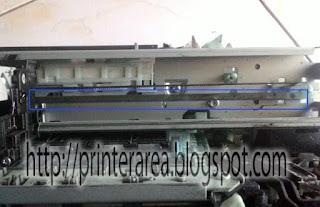
Solusi Hasil Cetak Printer Tidak Lurus Encoder ini Memiliki Fungsi yang sangat Penting, Kotor saja bisa menyebabkan hasil cetak yang buruk, terkena tinta misalnya. Coba anda cek bagian encoder tersebut. Untuk lebih jelasnya silahkan anda lihat gambar di bawah. canon printer,canon printer,printer murah,harga printer, printer canon, gambar printer,sharing printer Encoder ini merupakan Plastik yang terbentang memanjang di sepanjang Ukuran Body Printer anda, dan fungsi Utamanya adalah Membuat sebuah hasil cetakan Vertical (garis Lurus) Jika part ini yang bermasalah maka bisa kita pastikan Hasil cetak anda sudah tidak sesempurna biasanya. prin Selain Encoder, Di dalam dunia printer kita juga mengenal yang namanya Decoder Nah, decoder ini sebenarnya fungsinya tidak lah jauh berbeda dengan Encoder yang telah kita bahas tadi di atas, Betul Part Ini juga Berfungsi untuk mengontrol Pencetakan anda atau Memiliki fungsi utama sebagai Pembuat Gar...
Cara Reset Level Tinta Epson L565 Salam Epsoner, Epson L565, Yap, Artikel tutorial kali ini kita akan coba fokuskan pembahasan tentang bagaimana cara mereset Level Tinta pada Printer Epson L565, Jadi indikasinya bisa kita lihat Kuantity tinta pada indikator printer Jadi Kosong, tentunya secara Otomatis printer tidak bisa kita gunakan untuk proses cetak mencetak, dan agar Printer anda bisa berfungsi lagi. maka anda diwajibakan untuk Mereset Level tinta anda agar Full Kembali. plasa hosting, jasa pembuatan website iklan baris,spesifikasi komputer, server kumpulan software komputer,hosting and domain,pengertian klaim asuransi,webhost indonesia,asuransi islam,dedicated server indonesia,Nunavut budaya,Lini Dayton Freight,Hard drive Data Recovery Services,Donate a Car di Maryland,Pengganti motor,Pendaftaran Domain murah Hosting,Menyumbangkan mobil di Maryland,Menyumbangkan Illinois mobil,Pidana Pertahanan pengacara Florida,Pengacara kriminal terbaik di Arizona Mobil pe...
Cara servis printer HP 3325, 3535, 3744, 3920, 3940, 2466, 2566, 1. Bongkar printer HP anda dan ambil board printernya. Kira-kira bagannya seperti gambar di bawah ini. 2. Kemudian cari diodanya seperti yang saya tunjukkan pada gambar di atas. Bentuk fisik dari diodanya seperti gambar di bawah ini: Kemudian cek diodanya dengan multitester . Cara ceknya arahkan penunjuk multitester ke Ohmmeter x10. Colokkan ujungnya ke masing-masing kaki dioda, kemudian balik ujungnya. Dioda yang short / rusak, jarum akan bergerak semua ketika ditest bolak balik ujungnya. Tapi Dioda yang baik, jarum akan bergerak cuma sekali di salah satu test. 3. Jika diodanya rusak, carilah Dioda biasa yang ukurannya 2 ampere. Kemudian gantilah dioda yang rusak dengan dioda 2 ampere ini. Dioda 2 ampere seperti gambar di bawah ini : 4. Setelah diganti, sebelum board dipasang kembali, coba cek dulu dengan mencolokkan adaptornya ke board ini. Nyalakan, dan lampu power jika menyala kedip-kedip berar...




Komentar
Posting Komentar